ON THIS PAGE
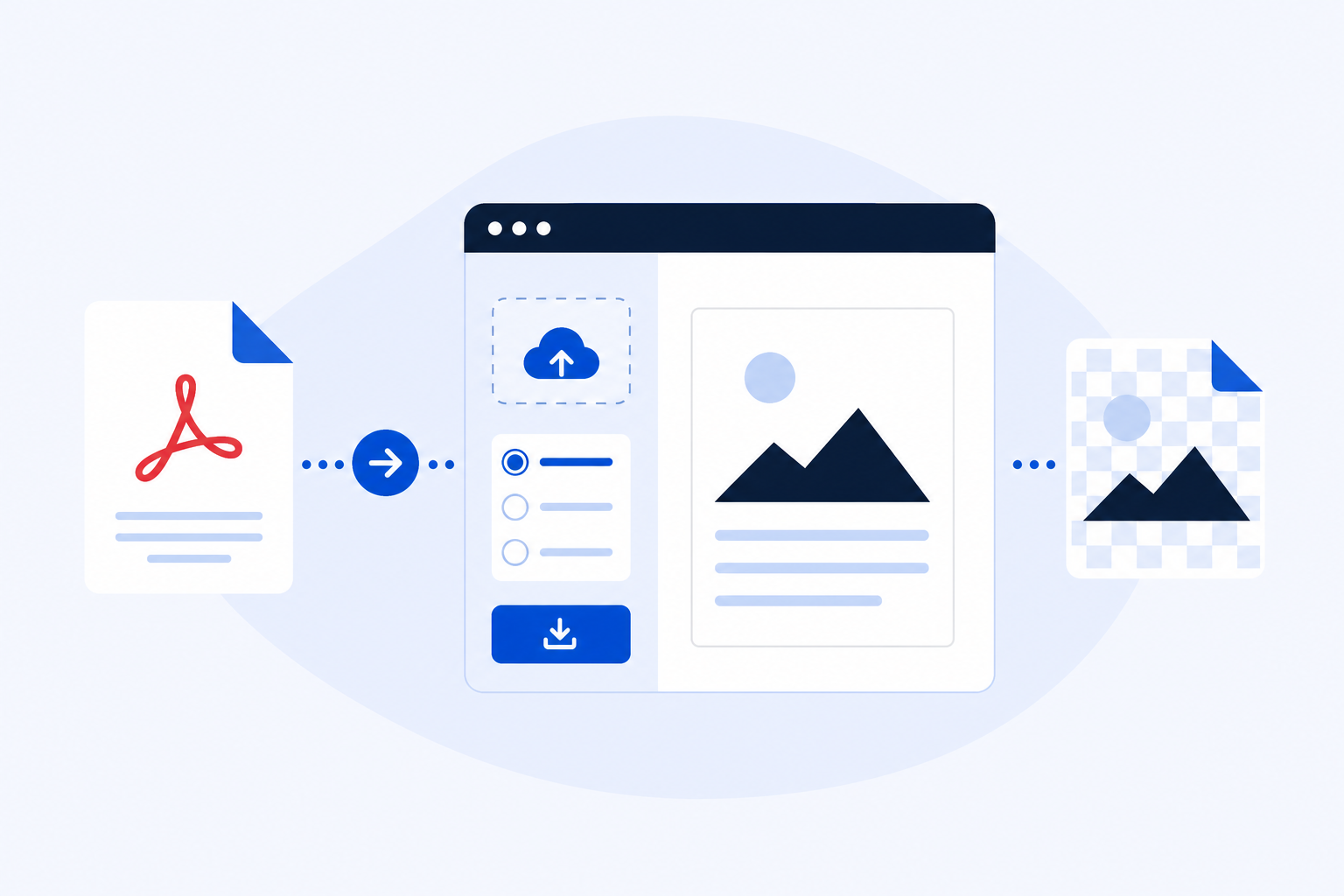
Om een PDF naar PNG te converteren zonder installatie, open je een browsergebaseerde converter, upload je het bestand, kies je de gewenste uitvoerresolutie en download je het resultaat als losse afbeelding of als ZIP-archief. Er is geen account nodig.
Resolutie en bestandsgrootte zijn de enige keuzes die echt aandacht verdienen. Een PNG van 72 dpi ziet er goed uit op een scherm, maar vervaagt bij afdrukken. Een PNG van 300 dpi of hoger blijft scherp, maar neemt aanzienlijk meer ruimte in beslag. Kies de instelling op basis van wat je met de afbeelding gaat doen.
Hoe je in vier stappen een PDF naar PNG converteert
Browsergebaseerde conversie vereist geen software en geen registratie. Volg deze vier stappen en je hebt binnen een minuut een bruikbare PNG.
- Upload je PDF. Open een browsergebaseerde converter en selecteer je bestand. De meeste tools accepteren bestanden die je direct op de pagina sleept. Gescande documenten zijn doorgaans groter dan tekstgebaseerde PDF's, dus houd daar rekening mee bij grote bestanden.
- Selecteer de uitvoerresolutie. Kies de DPI-instelling die past bij je gebruik. Voor schermweergave heb je minder resolutie nodig dan voor drukwerk of archivering. Het volgende gedeelte legt de afwegingen in detail uit.
- Start de conversie. Het hulpmiddel verwerkt het bestand pagina voor pagina. Een kort document duurt een paar seconden. Langere bestanden kunnen meer tijd kosten afhankelijk van de serverbelasting.
- Download het resultaat. Een PDF met één pagina levert één PNG-bestand op. Een PDF met meerdere pagina's verpakt elke pagina doorgaans als een afzonderlijke afbeelding in een ZIP-archief. Pak de map uit om de afzonderlijke pagina's te openen.
PDFKing is een browsergebaseerd PDF-hulpmiddel dat deze hele reeks afhandelt zonder account, zonder watermerk en zonder limieten op bestandsgrootte of gebruik. Upload het bestand, pas de resolutie aan en download het resultaat.
Adobe Acrobat Online converteert PDF-bestanden ook naar PNG via een browserinterface. Raadpleeg adobe.com voor de actuele voorwaarden en eventuele beperkingen per abonnementsvorm.
Wat is de beste resolutie voor scherpe PDF naar PNG-uitvoer?
Voor de meeste schermtoepassingen geeft 150 dpi een heldere afbeelding zonder onhandelbare bestandsgrootte. Voor drukwerk, presentaties of gedetailleerde diagrammen is 300 dpi het gangbare minimum. Voor archivering, technische tekeningen of grootformaat drukwerk kies je een hogere instelling alleen als de bestemming dat daadwerkelijk vereist.
DPI staat voor dots per inch. Het bepaalt hoeveel pixels de converter toewijst aan elke inch van de originele pagina. Een hoger getal betekent meer pixels, scherpere details en een groter bestand. Tekstzware PDF's worden bij 150 dpi helder weergegeven op een scherm, terwijl diagrammen en fijne lijnen baat hebben bij 300 dpi of hoger.
Volgens een onderzoek van IDRsolutions onder 726 PDF's is de mediane bestandsgrootte bij conversie naar PNG op 150 dpi zestien keer groter dan het originele PDF-bestand. Die verhouding stijgt snel bij hogere resoluties. Kies de laagste DPI die nog voldoet aan je kwaliteitsvereiste, niet de hoogst beschikbare.
Waarom is mijn PNG-bestand zoveel groter dan de originele PDF?
Een PDF slaat tekst op als vectorinstructies en comprimeert afbeeldingsdata efficiënt. Een PNG slaat elke pixel op als een vaste waarde. Bij de conversie rasteriseert het hulpmiddel de pagina: elk element wordt omgezet naar pixels in plaats van instructies. Dat pixelraster is aanzienlijk groter dan de oorspronkelijke beschrijving.
IDRsolutions stelde vast dat zelfs tekstgebaseerde PDF's bij conversie naar PNG op 72 dpi dertien keer zo groot worden. Op 150 dpi stijgt die mediaan naar zestien keer. Een hogere DPI vermenigvuldigt zowel het aantal pixels als de bestandsgrootte. Als je doorzoekbare uitvoer nodig hebt, converteer dan naar Word of platte tekst in plaats van PNG.
Is het veilig om documenten te uploaden naar een online PDF naar PNG-converter?
Het antwoord hangt af van waar de verwerking plaatsvindt. Cloudgebaseerde hulpmiddelen sturen je bestand naar een externe server, verwerken het daar en sturen het resultaat terug. Bij PDFKing worden bestanden in de browser verwerkt, wat betekent dat ze niet langer op de server worden bewaard dan nodig is voor de conversie.
Voor gevoelige documenten controleer je altijd het privacybeleid van het hulpmiddel op bewaartermijnen en gegevensverwerking. Vermijd het uploaden van contracten, medische dossiers of financiële documenten naar een hulpmiddel waarvan je de gegevensverwerking niet kunt verifiëren. Voor die bestanden is een lokaal geïnstalleerde applicatie of een hulpmiddel met expliciete browserverwerking de juiste keuze.
Hoe je een PDF naar transparante PNG converteert
PDF-pagina's hebben standaard een witte achtergrond. Als je naar PNG converteert zonder transparantie in te schakelen, wordt die witte achtergrond onderdeel van de afbeelding. Dit is relevant wanneer je de afbeelding wilt plaatsen op een gekleurde achtergrond in een presentatie, een webpagina of een ontwerpbestand.
PNG ondersteunt een alfakanaal, dat per pixel transparantie-informatie opslaat. Een converter die transparante PNG uitvoert, verwijdert de witte achtergrond en vervangt die door een transparante laag. Niet elke browsergebaseerde tool biedt deze optie, dus controleer het instellingenpaneel vóór de conversie. Transparantie is het nuttigst voor logo's, diagrammen en losse grafische elementen. Voor volledige paginaafbeeldingen van documenten is een witte achtergrond doorgaans correct.
W3Techs meldt dat PNG per oktober 2026 door 74,9% van alle websites wereldwijd wordt gebruikt. Als je de omgekeerde richting nodig hebt, legt de gids over PNG naar PDF converteren dat proces uit. Voor gevallen waarin een ander uitvoerformaat beter past, zie de gids voor PDF naar Word-conversie.
Prijzen en planlimieten van externe diensten zijn te verifiëren via de eigen websites van de betreffende aanbieders.
Een PDF naar PNG converteren in de browser verloopt in vier stappen: upload het bestand, stel de resolutie in, start de conversie en download het resultaat. Gebruik 150 dpi voor schermweergave en 300 dpi voor drukwerk of gedetailleerde graphics. Verwacht dat de PNG op elke resolutie aanzienlijk groter is dan het bronbestand.
Beslis vóór de conversie of je een transparante of witte achtergrond nodig hebt, en controleer of het hulpmiddel bestanden lokaal in de browser verwerkt of naar een externe server stuurt.